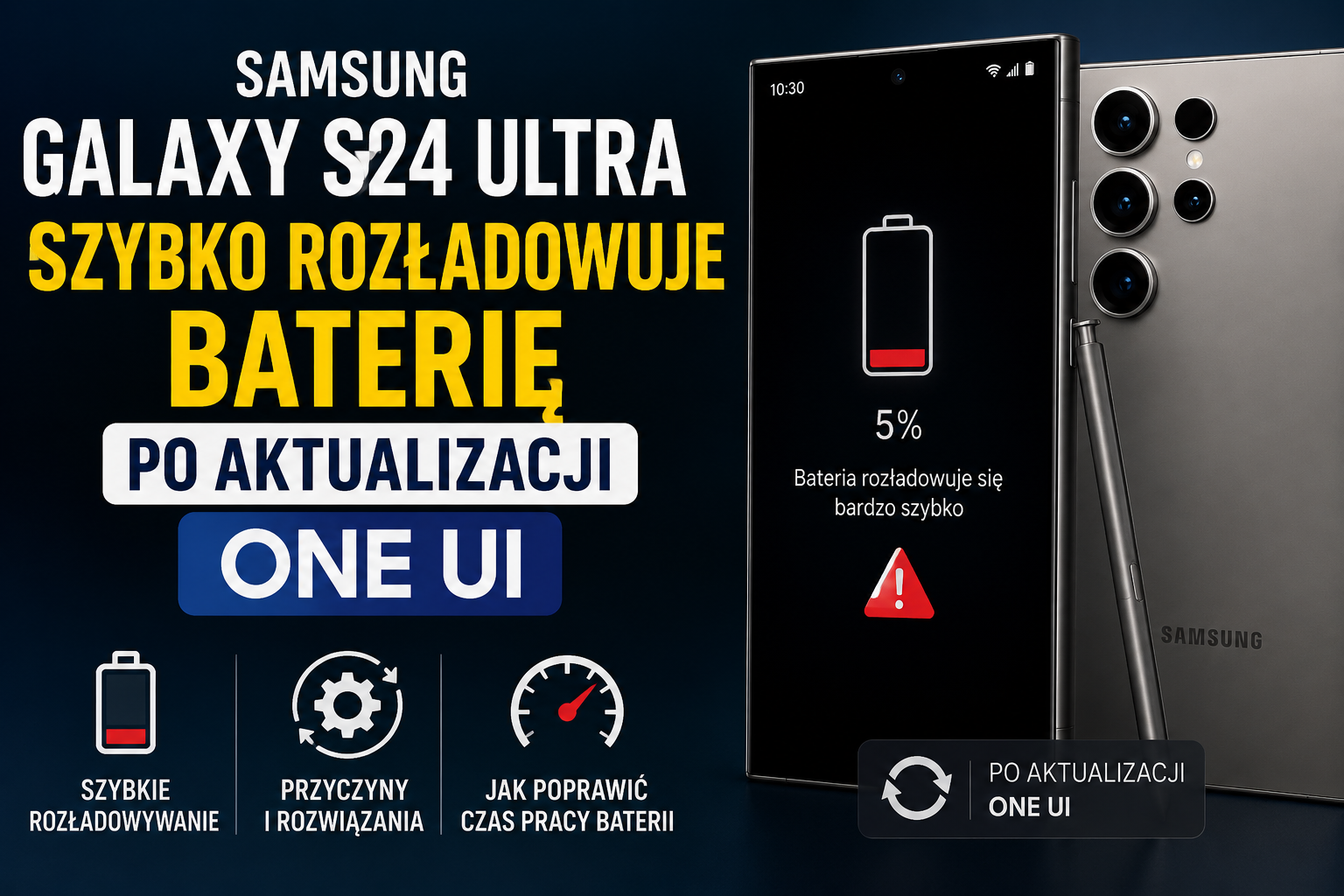
Aktualizacje systemu One UI w smartfonach Samsung mają poprawiać bezpieczeństwo, wydajność oraz funkcjonalność urządzeń. W praktyce wielu użytkowników zauważa jednak, że po instalacji nowej wersji systemu bateria w Samsung Galaxy S24 Ultra zaczyna rozładowywać się znacznie szybciej niż wcześniej. Problem ten pojawia się szczególnie po dużych aktualizacjach systemowych, które zmieniają sposób działania aplikacji, procesów w tle oraz funkcji związanych z zarządzaniem energią.
Nie oznacza to jednak, że bateria w telefonie została uszkodzona. W większości przypadków zwiększone zużycie energii wynika z nowych procesów optymalizacji systemu lub nieprawidłowo działających aplikacji. W tym poradniku wyjaśniamy, dlaczego Samsung Galaxy S24 Ultra szybko rozładowuje baterię po aktualizacji One UI, jak poprawić czas pracy telefonu oraz kiedy warto rozważyć profesjonalną diagnostykę urządzenia.
Dlaczego Samsung Galaxy S24 Ultra szybciej traci baterię po aktualizacji One UI?
Po każdej większej aktualizacji One UI telefon potrzebuje czasu na ponowną konfigurację systemu. Android analizuje sposób użytkowania urządzenia, optymalizuje aplikacje oraz synchronizuje dane zapisane w pamięci telefonu i chmurze. W pierwszych dniach po aktualizacji zwiększone zużycie energii jest więc dość normalnym zjawiskiem.
Problem pojawia się wtedy, gdy bateria nadal rozładowuje się bardzo szybko nawet po kilku dniach użytkowania. W takiej sytuacji przyczyn może być kilka.
Aplikacje działające w tle
Jedną z najczęstszych przyczyn szybkiego rozładowywania baterii są aplikacje działające w tle. Po aktualizacji systemu niektóre programy mogą działać nieprawidłowo lub stale synchronizować dane. Dotyczy to szczególnie:
- Facebooka,
- Messengera,
- Instagrama,
- TikToka,
- Google Photos,
- aplikacji VPN,
- programów monitorujących aktywność telefonu.
Nadmierna aktywność aplikacji może powodować ciągłe obciążenie procesora, zwiększoną temperaturę urządzenia oraz szybsze zużycie baterii.
Proces optymalizacji systemu Android
Po aktualizacji One UI system Android może przez kilka dni analizować sposób korzystania z telefonu. W tym czasie urządzenie tworzy nowe pliki pamięci podręcznej, optymalizuje aplikacje oraz dostosowuje zarządzanie energią do codziennego użytkowania.
Właśnie dlatego wielu użytkowników zauważa poprawę czasu pracy baterii dopiero po kilku dniach od aktualizacji.
Wysoka częstotliwość odświeżania ekranu
Samsung Galaxy S24 Ultra posiada ekran Dynamic AMOLED 2X z odświeżaniem 120 Hz. Funkcja ta znacząco poprawia płynność działania telefonu, ale jednocześnie zwiększa zużycie energii.
Po aktualizacji One UI ustawienia ekranu mogą zostać zmienione automatycznie. Warto sprawdzić, czy telefon nie działa stale w trybie maksymalnej płynności.
Always On Display
Always On Display umożliwia wyświetlanie godziny, powiadomień oraz widżetów na wygaszonym ekranie. Choć funkcja ta jest wygodna, może wpływać na czas pracy baterii, szczególnie gdy aktywne są animowane tapety lub częste powiadomienia.
Problemy z siecią 5G
Sieć 5G oferuje bardzo szybki internet mobilny, ale jednocześnie może zwiększać zużycie energii. Jeśli telefon znajduje się w miejscu ze słabym zasięgiem 5G, urządzenie będzie stale próbowało utrzymać połączenie z siecią, co prowadzi do większego obciążenia baterii.
Przegrzewanie urządzenia
Po aktualizacji systemu telefon może działać intensywniej niż zwykle. Wyższa temperatura urządzenia wpływa bezpośrednio na szybsze zużycie energii. Jeśli Samsung Galaxy S24 Ultra nagrzewa się nawet podczas zwykłego korzystania z internetu lub mediów społecznościowych, warto sprawdzić aplikacje działające w tle.
Jak sprawdzić, co rozładowuje baterię w Samsung Galaxy S24 Ultra?
Samsung oferuje wbudowane narzędzia do monitorowania zużycia energii. Dzięki nim można łatwo sprawdzić, które aplikacje lub funkcje odpowiadają za nadmierne zużycie baterii.
Sprawdzenie zużycia baterii
Przejdź do:
Ustawienia → Bateria → Zużycie baterii
W tym miejscu znajdziesz szczegółowe informacje dotyczące:
- najbardziej energochłonnych aplikacji,
- czasu działania ekranu,
- aktywności procesora,
- użycia sieci komórkowej,
- zużycia energii przez funkcje systemowe.
Jeśli jedna aplikacja zużywa wyjątkowo dużo energii, warto ją zaktualizować lub ograniczyć jej działanie w tle.
Jak poprawić czas pracy baterii po aktualizacji One UI?
Zrestartuj telefon
Choć może wydawać się to banalne, restart telefonu po aktualizacji jest bardzo ważny. Pozwala zakończyć procesy działające w tle oraz odświeżyć działanie systemu.
Zaktualizuj wszystkie aplikacje
Po aktualizacji One UI starsze wersje aplikacji mogą nie być w pełni kompatybilne z nowym systemem. Warto wejść do Google Play i sprawdzić dostępność aktualizacji.
Włącz adaptacyjne oszczędzanie energii
Samsung oferuje inteligentne funkcje zarządzania energią. Adaptacyjne oszczędzanie energii analizuje sposób korzystania z telefonu i ogranicza działanie aplikacji działających w tle.
Aby włączyć funkcję:
Ustawienia → Bateria → Oszczędzanie energii → Adaptacyjne oszczędzanie energii
Zmniejsz jasność ekranu
Ekran jest jednym z najbardziej energochłonnych elementów telefonu. Wysoka jasność może znacząco skrócić czas pracy baterii, szczególnie podczas korzystania z telefonu na zewnątrz.
Dobrym rozwiązaniem jest włączenie automatycznej jasności.
Zmień odświeżanie ekranu z 120 Hz na 60 Hz
Jeśli zależy Ci przede wszystkim na dłuższym czasie pracy baterii, warto rozważyć zmianę częstotliwości odświeżania ekranu.
Przejdź do:
Ustawienia → Wyświetlacz → Płynność ruchu
Następnie wybierz standardowe odświeżanie 60 Hz.
Wyłącz funkcję 5G
Jeśli nie korzystasz regularnie z bardzo szybkiego internetu mobilnego, wyłączenie 5G może poprawić czas pracy telefonu nawet o kilka godzin.
Ogranicz działanie aplikacji w tle
Niektóre aplikacje stale działają w tle, nawet gdy z nich nie korzystasz. Można ograniczyć ich aktywność:
Ustawienia → Aplikacje → Bateria → Ogranicz aktywność w tle
Czy reset telefonu pomaga?
W niektórych przypadkach problemy z baterią po aktualizacji wynikają z błędów systemowych. Jeśli telefon nadal działa bardzo krótko mimo optymalizacji ustawień, pomocny może być reset ustawień systemowych lub przywrócenie ustawień fabrycznych.
Przed wykonaniem resetu należy jednak wykonać kopię zapasową danych.
Kiedy problem może oznaczać zużytą baterię?
Aktualizacja One UI często ujawnia problemy z baterią, które wcześniej były mniej zauważalne. Jeśli bateria była już częściowo zużyta, nowy system może zwiększyć obciążenie urządzenia i skrócić czas pracy telefonu.
Objawy zużytej baterii:
- telefon wyłącza się przy 10% lub 20% baterii,
- urządzenie bardzo szybko nagrzewa się podczas ładowania,
- bateria rozładowuje się nawet w trybie czuwania,
- telefon działa znacznie krócej niż wcześniej,
- obudowa telefonu zaczyna się odkształcać.
Jak wydłużyć żywotność baterii w Samsung Galaxy S24 Ultra?
Nie rozładowuj telefonu do 0%
Nowoczesne baterie litowo-jonowe najlepiej działają, gdy poziom energii utrzymuje się między 20% a 80%.
Używaj oryginalnych ładowarek
Tanie ładowarki niskiej jakości mogą powodować przegrzewanie urządzenia oraz niestabilne ładowanie.
Unikaj wysokiej temperatury
Pozostawienie telefonu na słońcu lub w nagrzanym samochodzie może negatywnie wpływać na kondycję baterii.
Regularnie aktualizuj aplikacje
Programiści często publikują poprawki optymalizujące zużycie energii.
Usuń niepotrzebne aplikacje
Im więcej aplikacji działa w tle, tym większe zużycie energii. Warto regularnie usuwać programy, z których już nie korzystasz.
Czy warto korzystać z trybu oszczędzania energii?
Tak, szczególnie gdy zależy Ci na wydłużeniu czasu pracy telefonu podczas podróży lub intensywnego użytkowania. Tryb oszczędzania energii ogranicza:
- działanie aplikacji w tle,
- jasność ekranu,
- wydajność procesora,
- odświeżanie ekranu,
- aktywność sieci w tle.
Dzięki temu telefon może działać znacznie dłużej na jednym ładowaniu.
Czy wymiana baterii rozwiązuje problem?
Jeśli bateria jest zużyta lub uszkodzona, wymiana może znacząco poprawić czas pracy urządzenia. Warto jednak wcześniej przeprowadzić diagnostykę telefonu, ponieważ problem może wynikać również z błędów systemowych lub wadliwych aplikacji.
Więcej informacji dotyczących napraw urządzeń Samsung można znaleźć na stronie: serwis Samsung Screenshop .
Jakie ustawienia najbardziej wpływają na zużycie baterii?
Największy wpływ na czas pracy baterii mają:
- jasność ekranu,
- odświeżanie 120 Hz,
- Always On Display,
- sieć 5G,
- lokalizacja GPS,
- Bluetooth,
- automatyczna synchronizacja danych,
- widżety działające na ekranie głównym.
Ograniczenie części tych funkcji może znacząco poprawić czas działania telefonu.
Czy aktualizacje One UI zawsze pogarszają baterię?
Nie. Wiele aktualizacji poprawia zarządzanie energią i zwiększa stabilność systemu. Problem polega na tym, że po premierze nowej wersji systemu mogą pojawić się błędy wpływające na działanie niektórych modeli lub aplikacji.
Samsung regularnie publikuje poprawki rozwiązujące takie problemy, dlatego warto instalować kolejne aktualizacje zabezpieczeń.
Jak sprawdzić kondycję baterii w Samsung Galaxy S24 Ultra?
Stan baterii można sprawdzić za pomocą:
- wbudowanej diagnostyki Samsung Members,
- aplikacji monitorujących baterię,
- profesjonalnej diagnostyki w serwisie.
Jeśli pojemność baterii znacznie spadła, wymiana może okazać się najlepszym rozwiązaniem.
Najczęstsze błędy użytkowników wpływające na baterię
- ciągłe korzystanie z szybkiego ładowania,
- używanie telefonu podczas ładowania,
- instalowanie zbyt wielu aplikacji,
- pozostawianie włączonego GPS przez cały czas,
- maksymalna jasność ekranu przez wiele godzin,
- brak restartu telefonu po aktualizacji systemu.
Podsumowanie
Samsung Galaxy S24 Ultra może szybciej rozładowywać baterię po aktualizacji One UI z wielu różnych powodów. Najczęściej problem wynika z procesów optymalizacji systemu, aplikacji działających w tle lub zmian ustawień po aktualizacji.
W większości przypadków odpowiednia konfiguracja telefonu, ograniczenie działania aplikacji oraz aktualizacja programów pozwalają znacząco poprawić czas pracy baterii. Jeśli jednak problem utrzymuje się przez dłuższy czas, warto sprawdzić kondycję baterii lub skorzystać z profesjonalnej diagnostyki urządzenia.
Dodatkowe informacje dotyczące optymalizacji baterii można znaleźć również na oficjalnej stronie: Samsung Support .
Dlaczego Samsung Galaxy S24 Ultra szybciej rozładowuje baterię po aktualizacji One UI?
Po aktualizacji One UI telefon potrzebuje czasu na ponowną konfigurację i optymalizację systemu, co może tymczasowo zwiększyć zużycie energii, szczególnie jeśli działają w tle niektóre aplikacje lub ustawienia są automatycznie zmieniane.
Co powoduje szybkie rozładowanie baterii w Samsung Galaxy S24 Ultra po aktualizacji?
Przyczyny mogą obejmować aplikacje działające w tle, intensywne korzystanie z odświeżania ekranu 120 Hz, funkcji Always On Display, sieci 5G, przegrzewanie się urządzenia lub nieprawidłową konfigurację ustawień systemowych.
Jak sprawdzić, które aplikacje najbardziej obciążają baterię w Galaxy S24 Ultra?
Aby sprawdzić zużycie energii, należy przejść do ustawień, wybrać Bateria, a następnie Monitorowanie zużycia baterii, gdzie można zobaczyć, które aplikacje i funkcje najbardziej obciążają baterię.
Jak poprawić czas pracy baterii na Samsung Galaxy S24 Ultra po aktualizacji?
Można zrestartować telefon, zaktualizować aplikacje, włączyć adaptacyjne oszczędzanie energii, zmniejszyć jasność ekranu, zmienić odświeżanie na 60 Hz, wyłączyć 5G, ograniczyć działanie aplikacji w tle oraz rozważyć reset ustawień systemowych.
Kiedy konieczna jest wymiana baterii w Samsung Galaxy S24 Ultra?
Wymianę baterii warto rozważyć, gdy zauważysz, że telefon wyłącza się przy 10-20% naładowania, bateria bardzo szybko się nagrzewa, rozładowuje się w trybie czuwania, działa krócej niż wcześniej lub obudowa uległa odkształceniu, co świadczy o jej zużyciu lub uszkodzeniu.